사진첩을 넘기다 보면 그때 그 순간으로 돌아가고 싶을 때가 있어요. 정지된 이미지만으로는 아쉬운 감정을 움직이는 영상으로 담아낼 수 있다면 얼마나 좋을까요. 하지만 막상 제작을 시도하려면 어떤 프로그램을 골라야 할지부터 막막합니다. 비용까지 생각하면 선뜻 손이 가지 않는 게 사실이에요.
그런 분들에게 알씨 동영상 프로그램 다운로드 후 바로 쓸 수 있는 무료 도구를 소개해드리려고 합니다. 별도 결제 없이 내려받아 설치하면 곧바로 영상 작업에 들어갈 수 있어요. 사진 몇 장과 배경 음악만 준비하면 동영상 한 편이 뚝딱 완성됩니다. 복잡한 조작 없이 클릭 몇 번으로 알씨가 알아서 처리해주니까요. 지금부터 내려받는 방법과 활용 순서를 하나씩 짚어볼게요.
알씨 동영상 프로그램 다운로드, 초보도 쉽게 따라하는 이용법
(1) 공식 사이트 찾아가기
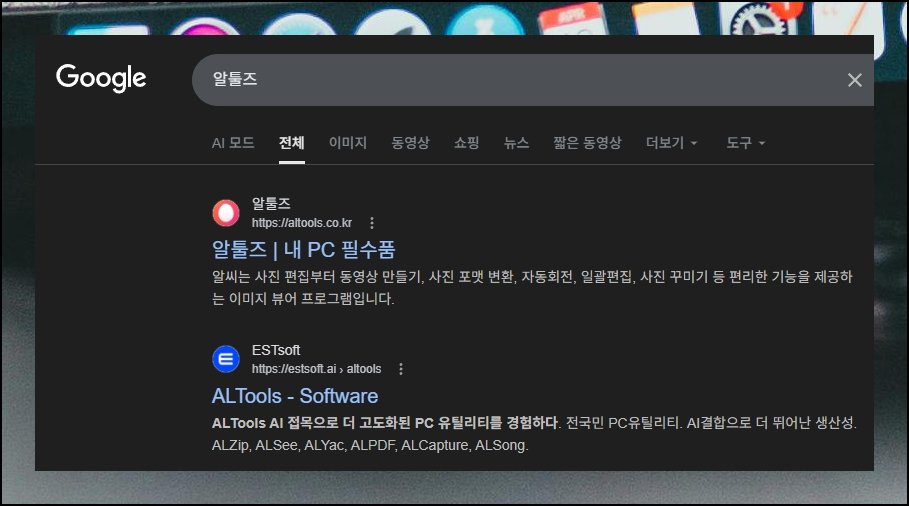
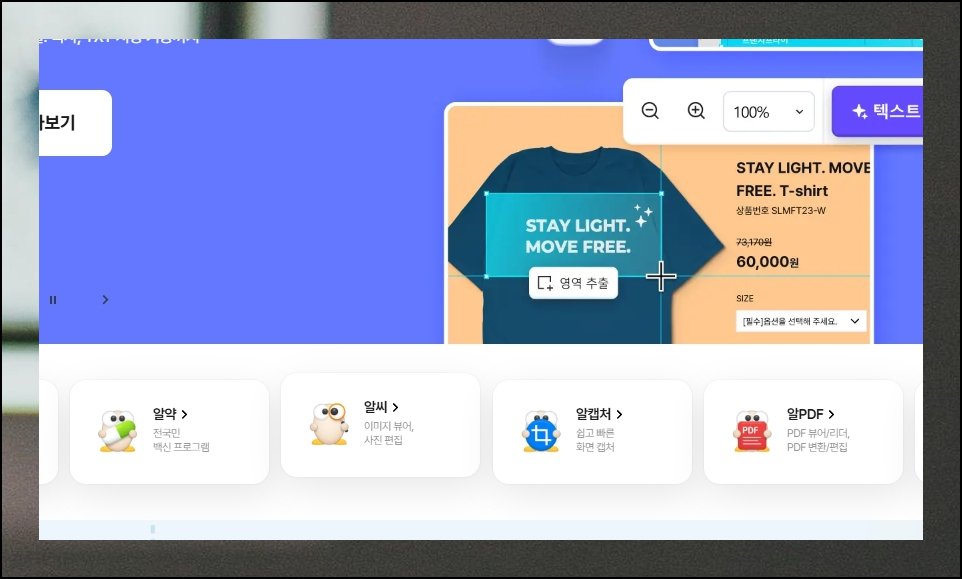
웹 브라우저를 열고 검색창에 "알툴즈"를 입력해보세요. 알씨 다운로드를 위한 제작사 페이지가 상단에 곧바로 뜹니다. 링크를 눌러 대문 화면으로 들어가면 원하는 메뉴를 쉽게 발견할 수 있어요. 깔끔한 구성 덕에 처음 방문해도 헤맬 일이 없습니다.
(2) 내려받기 첫 단계
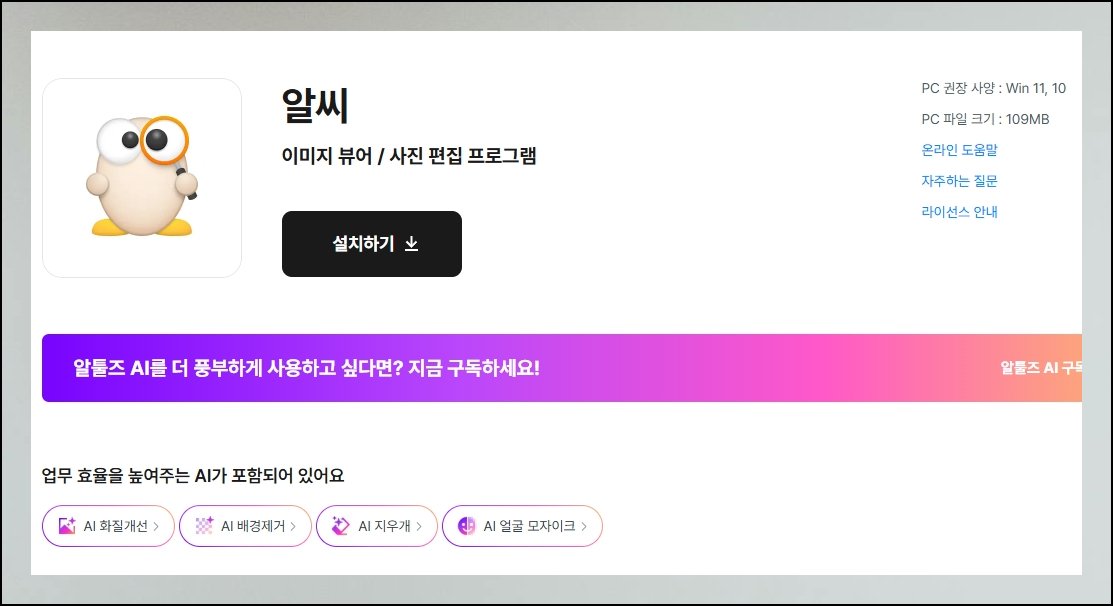
알씨 페이지 중앙에 다운로드 구역이 눈에 띄게 배치되어 있어요. 버튼 하나만 누르면 프로그램 저장이 곧장 시작됩니다. 별도 가입 절차 없이 곧바로 받을 수 있어서 간편해요. 내 PC로 가져오는 첫 과정이 이렇게 마무리돼요.
(3) 최신 버전 확인 팁
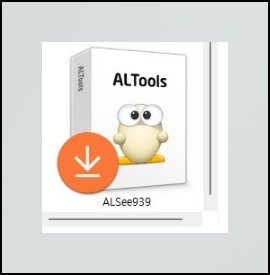
현시점 알씨 최신 빌드는 9.39예요. 제작진이 꾸준히 품질을 높이고 결함도 잡아내고 있습니다. 새 빌드를 적용하면 프로그램이 훨씬 안정적으로 돌아가요. 체감 성능도 이전과 분명한 차이가 납니다.
(4) 셋업 파일 실행하기
다운로드 받은 파일을 찾아 더블클릭해주세요. 운영체제가 보안 경고창을 띄울 수 있지만 정상 과정이에요. 승인만 누르면 본격적인 셋업이 곧장 이어집니다.
(5) 순서대로 따라가기
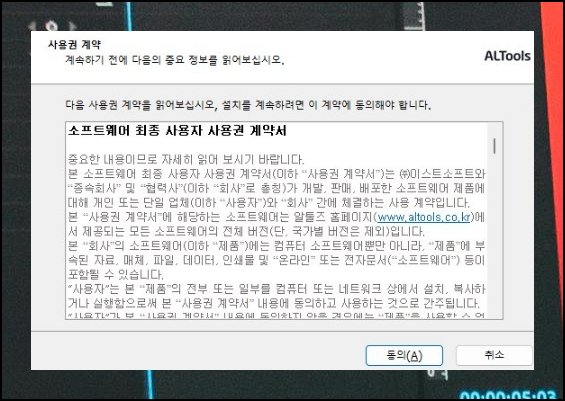
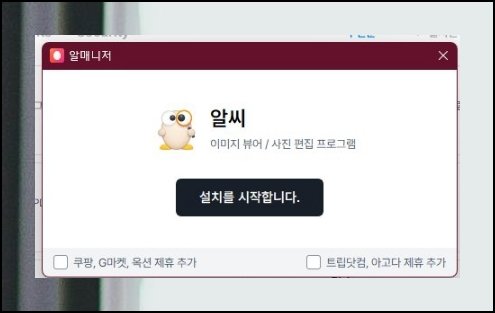
프로그램 설치 안내 창이 뜨면 약관을 훑어보세요. 동의 칸을 체크하고 넘기면 자동으로 진행됩니다. 기본 세팅 그대로도 활용하기에 충분해요. 별다른 조작 없이 넘어가셔도 괜찮습니다.
(6) 원치 않는 앱 거르기
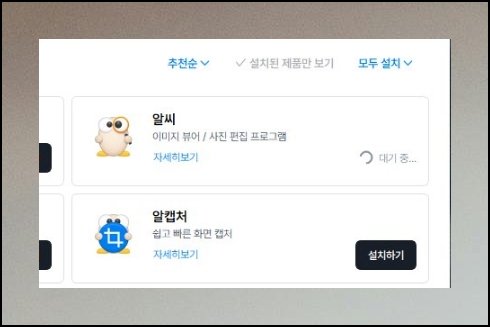
도중에 별도 앱 추가를 묻는 창이 뜰 수 있어요. 알씨 본체와 무관한 것들이니 신중히 판단하세요. 불필요하면 선택을 해제하는 게 좋습니다. 나중에 지우는 번거로움을 줄이려면 처음부터 안 까는 편이 낫습니다.
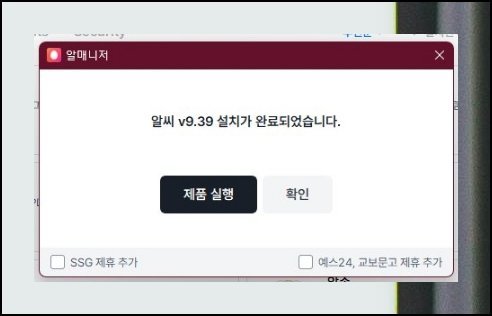
(7) 광고 옵션 넘기기
진행 중 홍보용 툴바를 권하는 칸이 보입니다. 저장 공간과 필요성을 감안해 결정하세요. 체크를 풀어도 알씨 동영상 프로그램 기능에는 아무 지장이 없어요. 가볍게 넘기셔도 무방합니다.
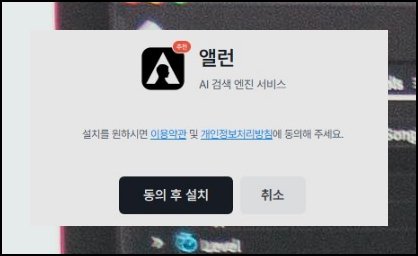
(8) 동영상 재료 준비하기
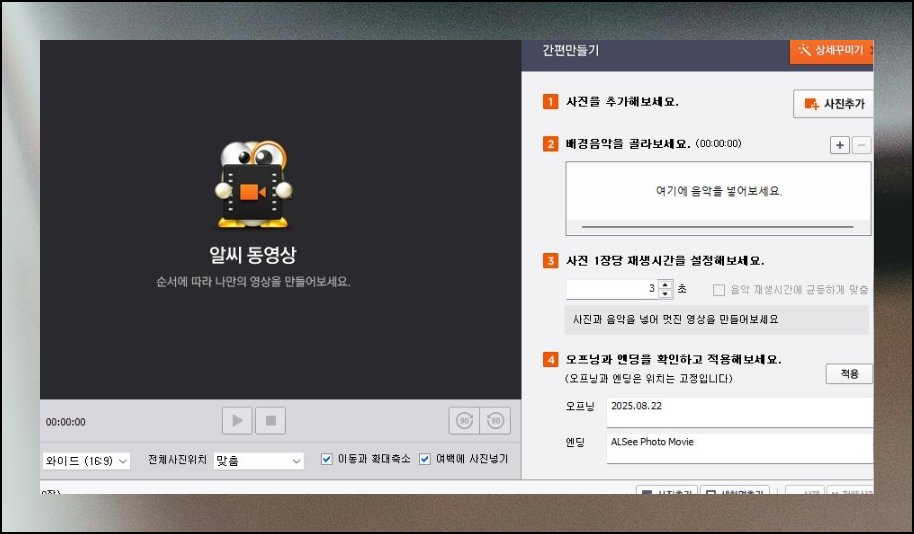
제작에 쓸 이미지와 음원을 미리 챙겨두세요. 시작 메뉴에서 알씨 동영상 만들기를 검색하면 곧장 실행할 수 있습니다. 소스를 불러온 뒤 재생 길이와 배치 순서를 취향껏 조정하면 돼요.
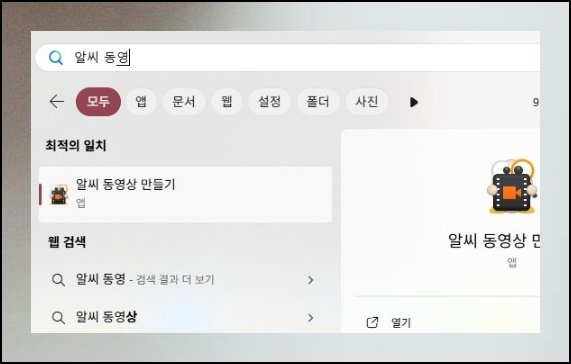
(9) 마지막 세팅 마무리
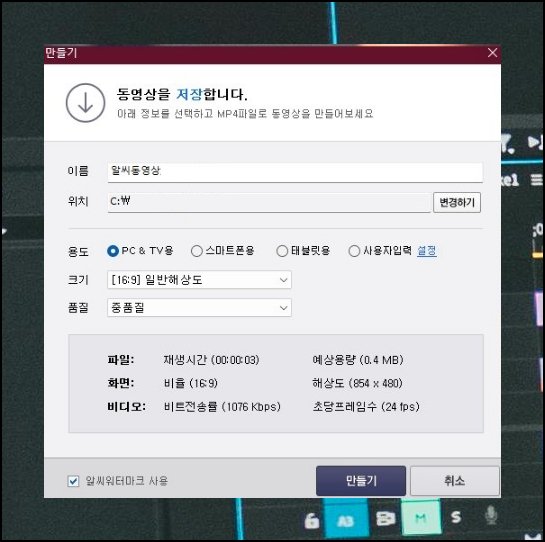
동영상 결과물의 이름을 짓고 보관 폴더를 정하세요. 해상도와 화질은 용도에 맞게 잡으면 됩니다. 전부 정했으면 만들기 버튼을 눌러주세요. 렌더링이 바로 돌아가기 시작해요.
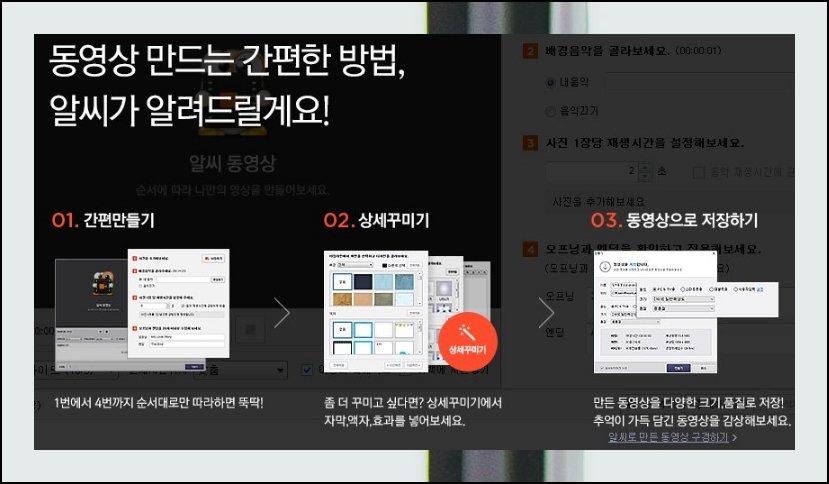
(10) 추억을 작품으로
알씨 동영상 다운로드부터 설치와 제작까지 전 과정을 둘러봤어요. 절차가 꽤 수월합니다. 무료로 쓸 수 있는 이 동영상 프로그램으로 소중한 기억을 근사한 영상으로 빚어보세요. 막상 해보면 예상보다 간단합니다.
'인터넷' 카테고리의 다른 글
| ytn 온에어 시청 가이드 (0) | 2026.04.03 |
|---|---|
| 네이버 위성지도 검색 방법 (0) | 2026.03.30 |
| 싸인 만들기, 1분만에 무료 완성 (0) | 2026.03.27 |
| kbs1 다시보기 무료로 보는법 (0) | 2026.03.25 |
| 동영상 용량줄이는법, 비디오 크기 줄이기 (0) | 2026.03.17 |
| 드라마 무료 사이트 명작보기 (0) | 2026.03.13 |
| 노래 다운 받는 사이트 안내 (0) | 2026.03.07 |
| HEVC 코덱 다운로드 무료 설치 방법 (0) | 2026.03.02 |


