요즘 스마트폰 카메라 성능이 좋아지면서 촬영한 영상 하나하나가 꽤 무거워졌어요. 소중한 추억이 담긴 파일이라 쉽게 삭제하기도 망설여지고, 그렇다고 저장 공간이 넉넉한 것도 아니니 고민이 깊어집니다. 이런 상황에서 동영상 용량줄이는법을 알아두면 정말 편리해요.
별도 프로그램 없이 브라우저만으로 동영상 크기를 가볍게 만들 수 있거든요. 화질은 거의 그대로 유지하면서 용량줄이는법까지 제대로 챙길 수 있는 방법들을 정리해봤습니다. 아래 내용을 따라가면 누구나 쉽게 실천할 수 있으니 천천히 살펴보세요.
동영상 용량줄이는법 초보도 1분이면 끝나는 간단한 방법

(1) 알아서 척척 바꿔주는 도구
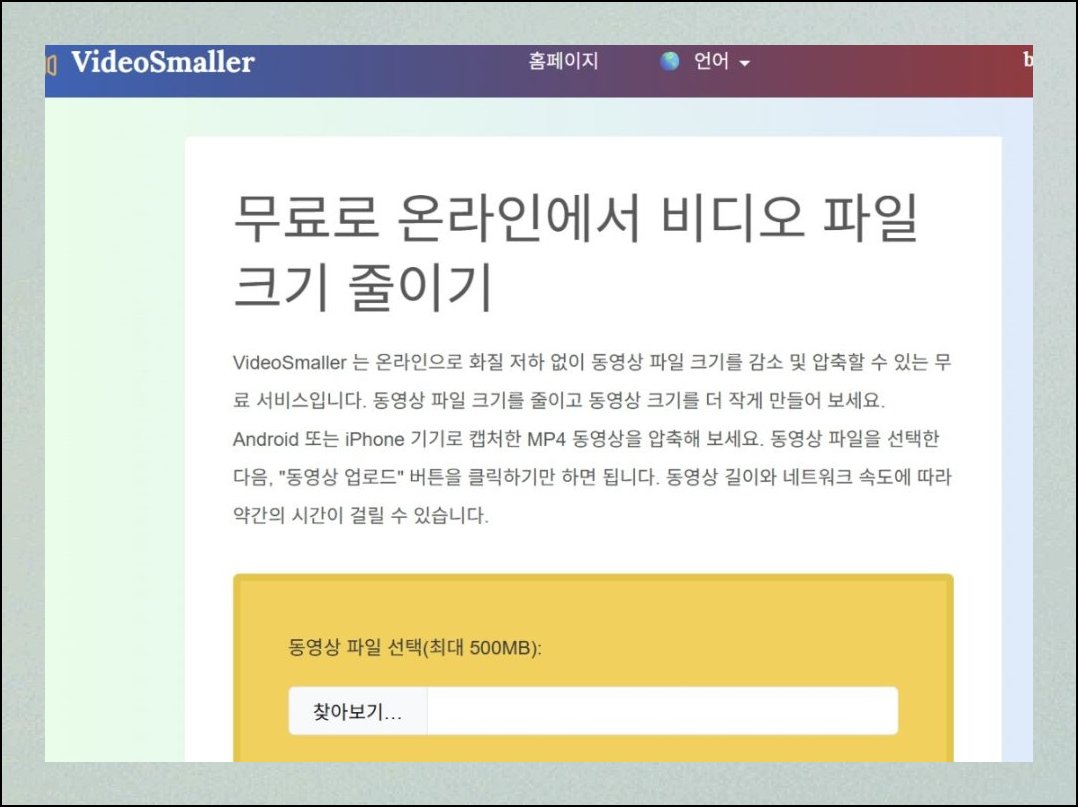
비디오 스몰러는 평범한 포맷 전환을 뛰어넘는 솔루션이에요. 화면 비율 재구성은 물론 쓸모없는 소리 채널도 빼버릴 수 있습니다. 휴대폰으로 찍은 영상의 선명함은 온전히 유지한 채 데이터 부피만 경량화해준다는 점이 핵심이에요.

(2) 클릭 몇 번이면 끝
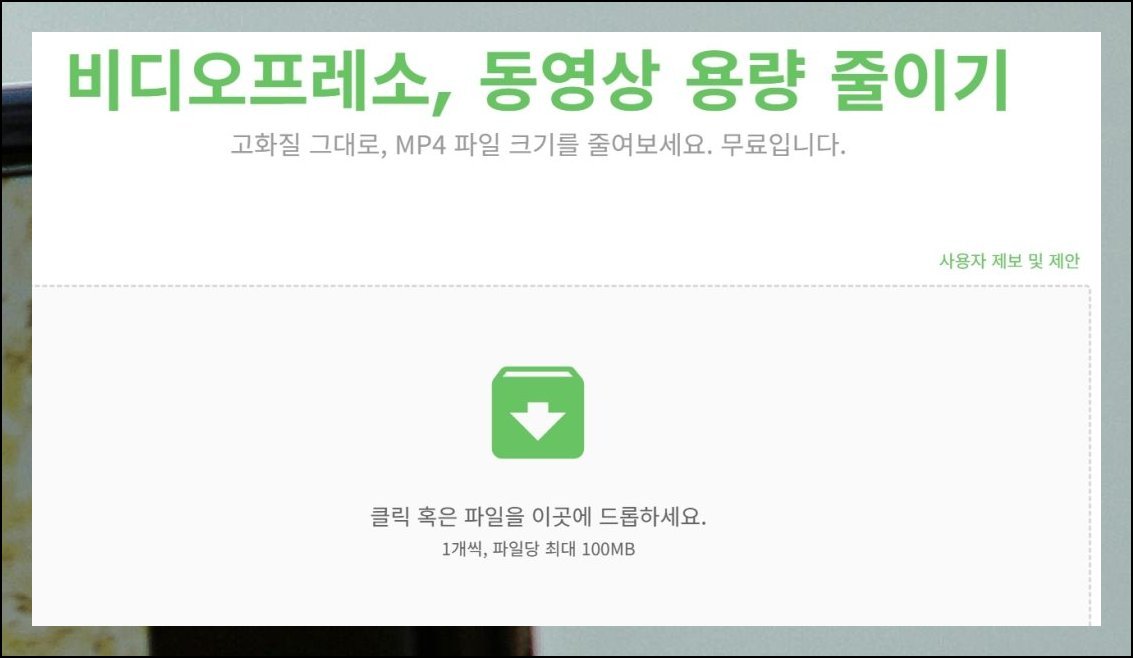
전문 지식 없이도 동영상 용량줄이는법을 금방 실행할 수 있어요. 메인 화면에서 파일 선택 버튼을 터치한 뒤 원하는 영상을 골라주세요. 올리기만 하면 곧바로 처리가 시작됩니다. 500메가바이트 한도 안에서 작동하니 일반적인 모바일 동영상은 거의 다 커버돼요.
(3) 목적에 따라 골라 쓰기
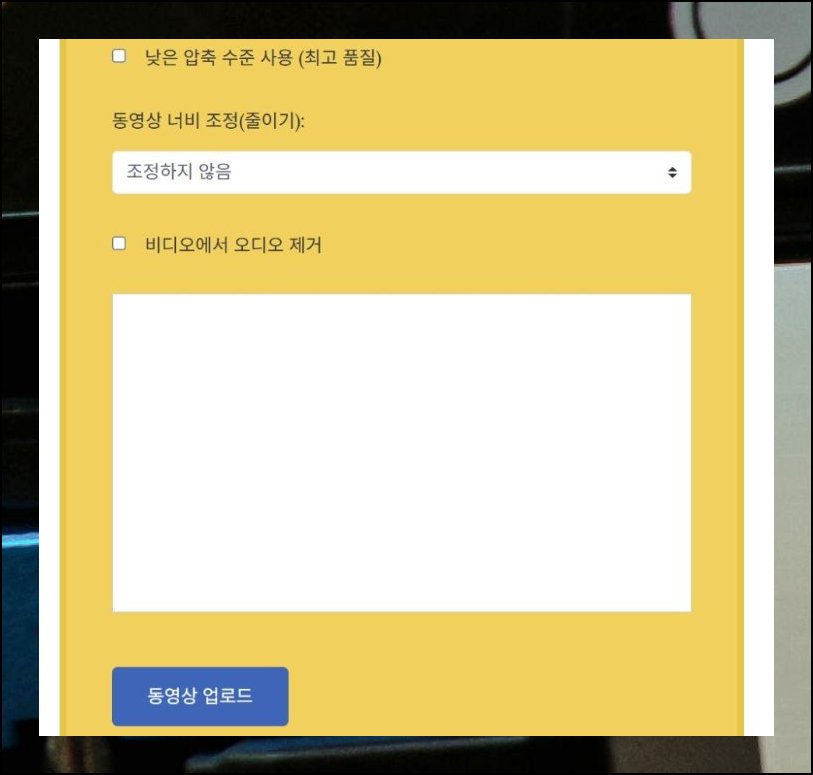
상황별로 적합한 세팅을 직접 지정하면 됩니다. 동영상 선명도를 끝까지 붙잡고 싶으면 약한 수준으로 적용하세요. 크기를 대폭 낮춰야 하는 경우엔 해상도를 함께 조절하는 용량줄이는법도 활용 가능해요.
(4) 설치 없이 브라우저에서 바로
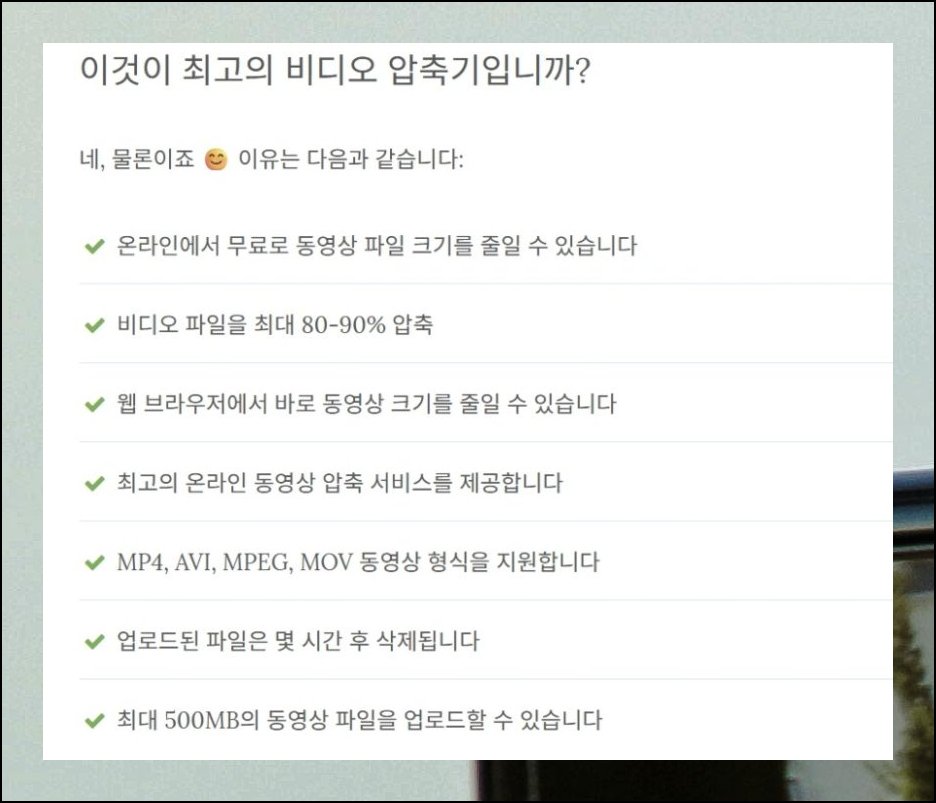
따로 내려받을 소프트웨어가 필요 없어요. 인터넷 창 하나면 곧장 동영상 작업에 들어갈 수 있습니다. MP4와 AVI를 포함한 대표 확장자를 전부 받아들이고, 서버에 올린 자료는 자동 폐기되니 보안 측면에서도 걱정이 없어요.
(5) 끌어다 놓으면 알아서 처리
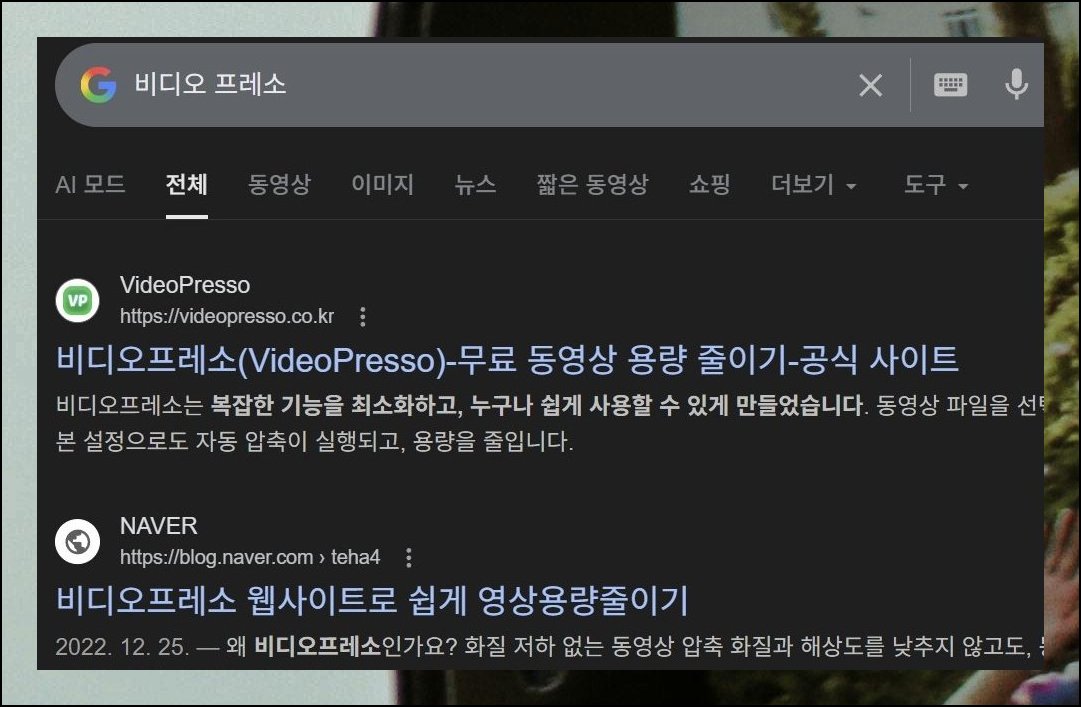
비디오 프레소라는 플랫폼도 눈여겨볼 만해요. 100메가바이트 미만 동영상에 특화된 이 서비스는 콘텐츠를 화면 위에 갖다 놓기만 하면 변환이 시작됩니다. 번거로운 절차 없이 용량줄이는법을 실천할 수 있어서 시간 절약에 딱 맞는 수단이에요.
(6) 단계별 품질 조절
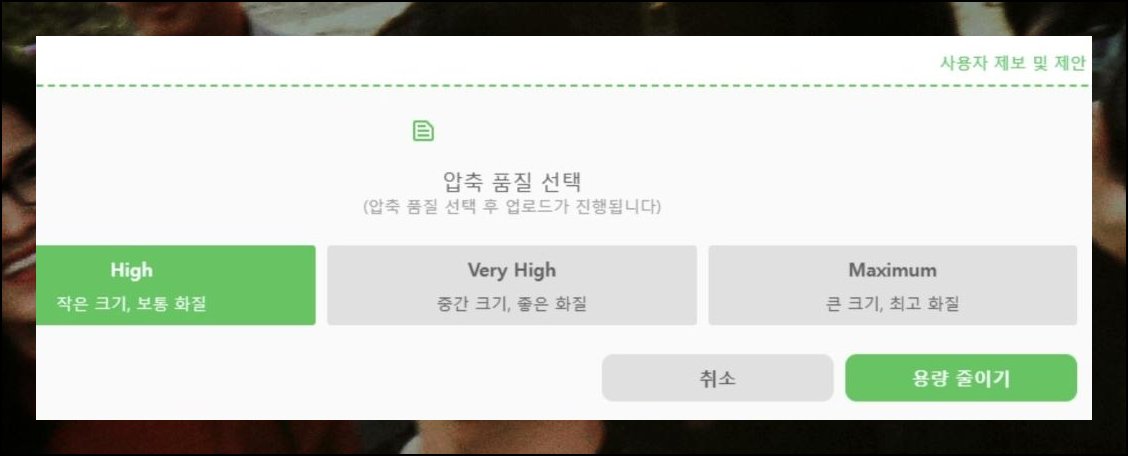
비디오 프레소에는 세 종류의 강도가 준비되어 있어요. 저장 공간을 빨리 확보해야 할 땐 HIGH로 잡으세요. 동영상 화질이 더 중요하다면 MAXIMUM 쪽을 택하면 됩니다.
(7) 직접 써보니 이만큼 줄었어요
실제로 돌려본 결과 원본 대비 92퍼센트 가까이 축소가 가능했어요. 강의 자료나 모바일 동영상처럼 무거운 콘텐츠 앞에서 진가를 발휘합니다. 후반 편집까지 마쳤는데 완성본 무게가 걸린다면 오늘 소개한 용량줄이는법을 꼭 적용해보세요. 아끼는 동영상 자산을 깔끔하게 정돈하고 나누는 데 확실한 도움이 될 거예요. 용량줄이는법을 잘 활용하면 영상 관리가 훨씬 가벼워집니다.
'인터넷' 카테고리의 다른 글
| 네이버 위성지도 검색 방법 (0) | 2026.03.30 |
|---|---|
| 싸인 만들기, 1분만에 무료 완성 (0) | 2026.03.27 |
| kbs1 다시보기 무료로 보는법 (0) | 2026.03.25 |
| 알씨 동영상 프로그램 다운로드 (0) | 2026.03.18 |
| 드라마 무료 사이트 명작보기 (0) | 2026.03.13 |
| 노래 다운 받는 사이트 안내 (0) | 2026.03.07 |
| HEVC 코덱 다운로드 무료 설치 방법 (0) | 2026.03.02 |
| 내 이메일 주소 찾기 (카카오, 네이버, 다음) (0) | 2026.02.28 |


