모르는 한자를 마주치면 음도 뜻도 모른 채 한참을 헤매 게 되는데요. 이럴 때 유용하게 쓸 수 있는 네이버 한자 필기 인식기 덕분에 요즘은 찾는 과정이 훨씬 수월해졌습니다. 이 인식기는 손으로 슥슥 그리기만 해도 비슷하게 생긴 글자를 알아서 찾아주는 방식이라 부담이 없어요.
특히 폰트가 독특하거나 화질이 흐릿해서 카메라 인식이 어려운 경우에는 직접 필기로 입력하는 방법이 훨씬 확실하더라고요. 네이버에서 제공하는 이 서비스는 PC와 모바일 어디서든 손쉽게 사용할 수 있어서, 한자를 자주 찾아야 하는 분들에게 특히 추천할 만합니다. 한 번 익혀두면 두고두고 요긴하게 쓰실 수 있을 거예요.
네이버 한자 필기 인식기 사용법, 손으로 그려서 한문 찾는 꿀팁
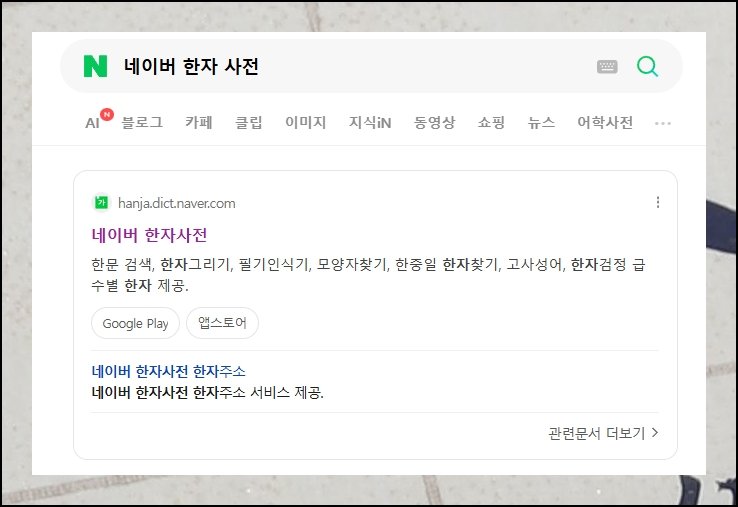
(1) 네이버 한자사전 접속하기
먼저 네이버 한자사전 페이지에 접속해야 합니다. 예전에는 두꺼운 옥편을 뒤적였지만, 이제 네이버 사이트에서 인터넷만 되면 부수와 총획수, 고사성어까지 바로 확인할 수 있어요. 읽는 법조차 모르는 문자를 만났을 때 이 필기 인식기 기능이 특히 유용합니다. 네이버 한자사전은 검색뿐 아니라 난이도별 학습 도구도 갖추고 있어 쓸모가 많습니다. 화면 구성이 단순해서 처음 방문해도 헤매지 않고 원하는 정보를 빠르게 찾을 수 있어요.
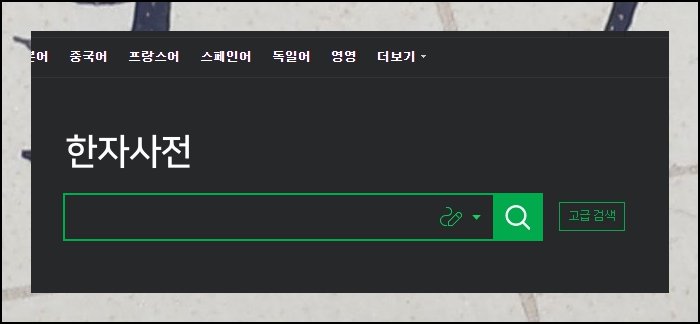
(2) 연필 아이콘과 필기 입력
검색창 옆의 작은 연필 아이콘을 누르면 필기 입력창이 뜹니다. PC는 마우스로, 모바일은 손가락으로 궁금한 글자를 그리면 되는데, 이게 바로 네이버 필기 인식기의 핵심 기능이에요. 처음엔 대충 그려서 인식될까 싶었지만, 필기 인식률이 상당히 좋아서 놀랐습니다. 서예처럼 정교하지 않아도 형태만 갖추면 충분해요. 생각보다 조작이 쉬워서 누구나 금방 익숙해질 수 있습니다.

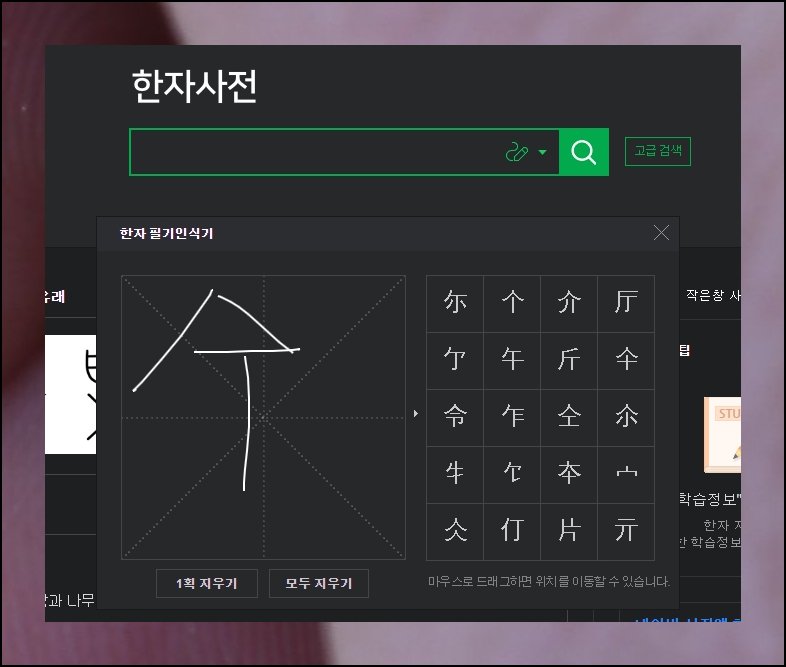
(3) 비슷하게만 그려도 인식 성공
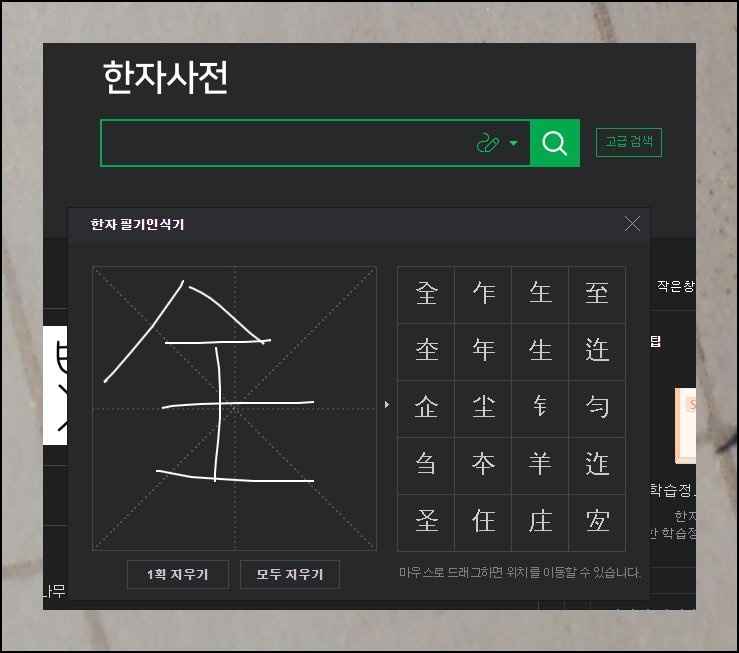
완벽히 표현하지 않아도 괜찮습니다. 비슷하게만 그려도 인식기가 유사한 후보 20개를 보여주거든요. 획순이 조금 틀려도 척척 찾아주니 부담 없이 시도해보세요. 가끔 엉뚱한 결과가 나오기도 하지만, 대부분 목록 위쪽에 정답이 있습니다. 쓰다 보면 내 필기체도 알아본다는 사실이 신기하실 거예요. 여러 번 시도하다 보면 원하는 글자를 훨씬 빠르게 찾게 됩니다.
(4) 획 하나 빠져도 인식 성공
일부러 획을 하나 빼고 온전할 전자를 그려봤는데, 네이버 필기 인식기가 정확히 찾아주더라고요. 완벽하지 않아도 특징만 잡히면 충분합니다. 물론 모든 문자가 다 되는 건 아니라서, 쇠 금처럼 흔한 글자가 바로 안 나올 때도 있어요. 그래도 복잡한 한자 찾을 땐 이만한 방법이 없습니다. 그만큼 형태의 특징을 잘 잡아내는 편이라고 볼 수 있어요.
(5) 클릭 한 번에 정보 확인
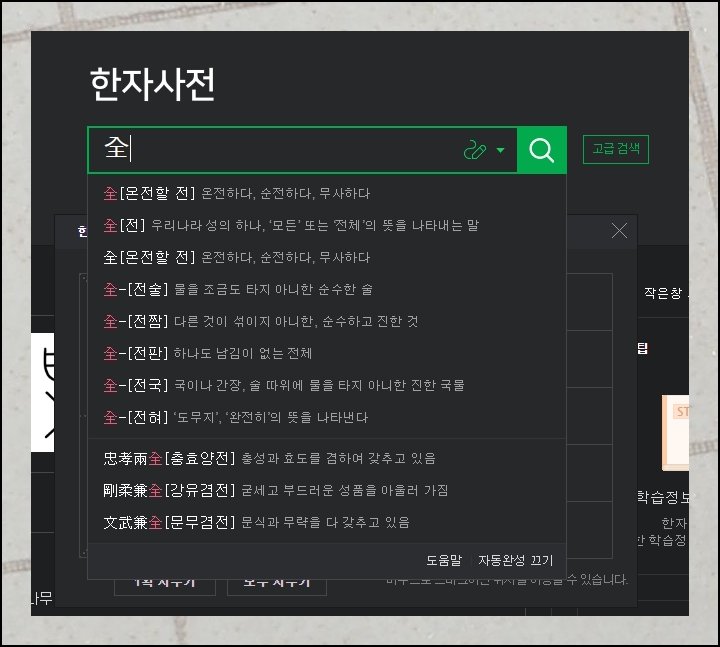
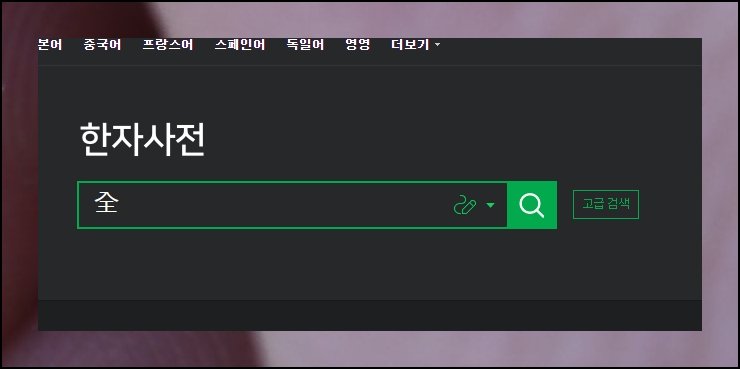
목록에서 원하는 글자를 클릭하면 검색창에 자동 입력됩니다. 검색 버튼을 누르면 뜻과 음, 부수와 총획수, 활용 단어 예시까지 한 번에 확인할 수 있어요. 네이버 사전은 이런 정보를 한눈에 보여줘서 공부할 때 편리합니다. 다만 입력창 닫기 버튼이 작아 처음엔 불편할 수 있지만 금방 적응됩니다. 필요한 정보를 한 화면에서 모두 확인할 수 있어 시간이 절약됩니다.
(6) 흐릿한 글자엔 필기 인식이 최고
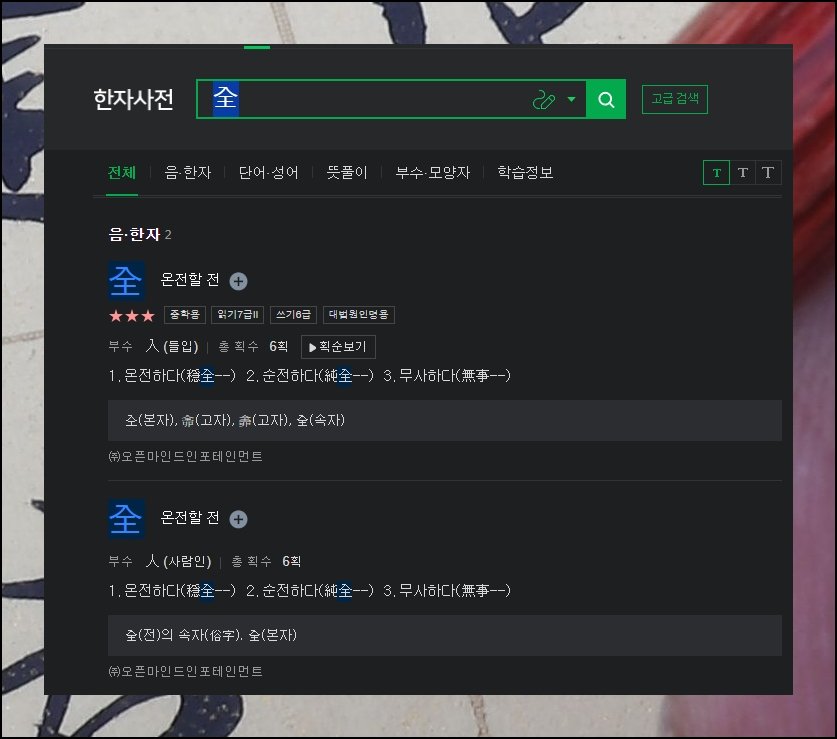
결과 화면은 이렇게 깔끔하게 정리되어 나옵니다. 요즘은 카메라 인식 기능도 많이 쓰이지만, 글자가 흐릿하거나 폰트가 특이할 땐 네이버 필기 인식기로 직접 손으로 써서 찾는 게 가장 확실합니다. 한자 공부하거나 급하게 뜻 찾을 때 꼭 활용해보세요. 사용법이 간단해서 부모님께 알려드리기도 좋습니다. 간단한 조작만으로 원하는 정보를 얻을 수 있어 누구에게나 추천할 만합니다.
'학습' 카테고리의 다른 글
| 무료 한문 번역기 (0) | 2026.08.07 |
|---|---|
| 한자 검색기 한자 사전 (0) | 2026.08.06 |
| 새옹지마 뜻 살펴보기 (0) | 2026.06.11 |
| 한글로 한자 찾기 사이트 (0) | 2026.06.07 |
| 한컴 타자 연습 무료설치하기 (0) | 2026.03.21 |
| 한자 옥편 찾기 똑똑하게 하는법 (0) | 2025.11.17 |
| 옥편 한문사전 사용법 및 무료 다운 안내 (0) | 2025.09.06 |
| 한자 써서 찾기 무료사전 (2) | 2025.08.12 |


