멀리 떠나는 길 앞에서 기름값이며 이런저런 비용을 미리 가늠해 보고 싶을 때가 있죠. 그중에서도 고속도로를 달릴 때 내야 하는 돈이 궁금하신 분들이 많을 거예요. 사실 복잡한 계산 없이도 스마트폰 하나면 충분합니다.
카카오맵 같은 지도 앱을 활용한 고속도로 통행료 조회 방법만 알아두면, 출발 전에 예상 금액을 손쉽게 확인할 수 있거든요. 차량 종류까지 맞춰서 설정하면 실제와 거의 같은 통행료가 나오니, 여행이나 나들이 예산을 짜실 때 큰 도움이 됩니다. 지금부터 그 간단한 조회 순서를 하나씩 차근차근 풀어드릴게요.
고속도로 통행료 조회 방법 총정리, 출발 전 예상 요금 확인하세요

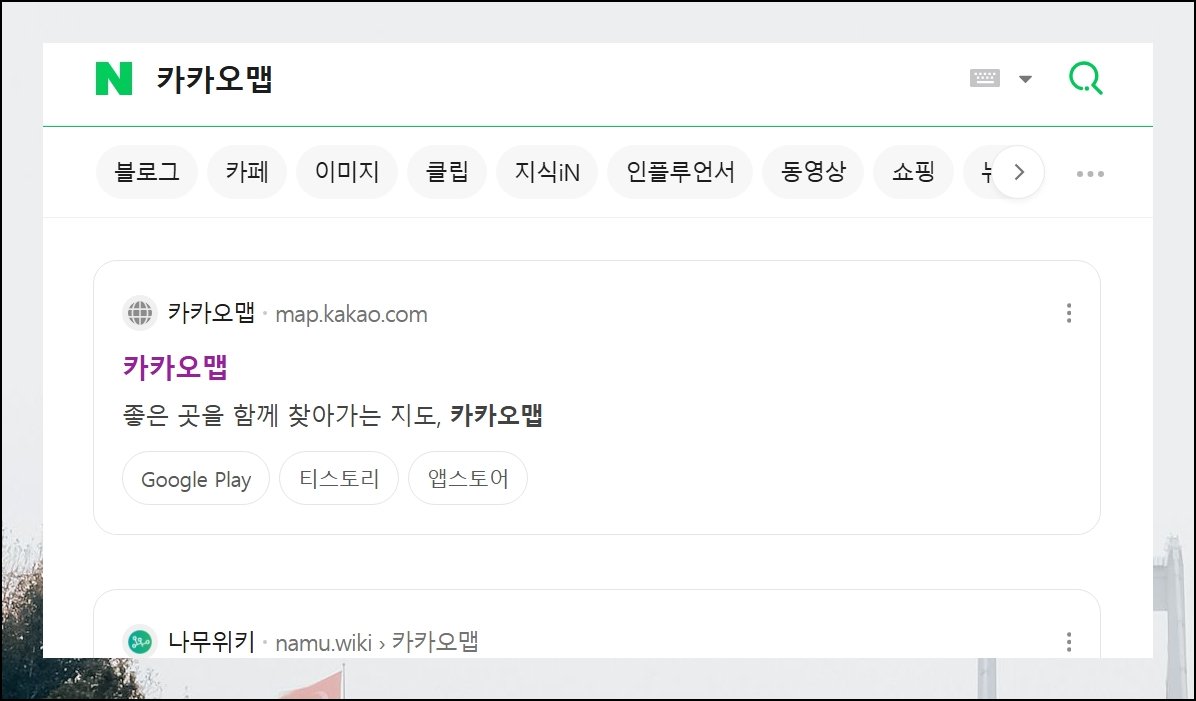
(1) 카카오맵 앱 실행하기
고속도로 통행료 조회의 시작은 휴대폰에서 카카오맵을 여는 일입니다. 이 앱은 도로 상황을 실시간으로 알려주고, 가려는 곳까지의 길과 비용을 미리 짚어주는 동반자예요. 앱을 열면 현재 위치를 가운데 둔 지도가 나타납니다. 이제 떠날 곳과 닿을 곳을 지정해 요금을 알아보는 첫 방법을 밟게 됩니다.
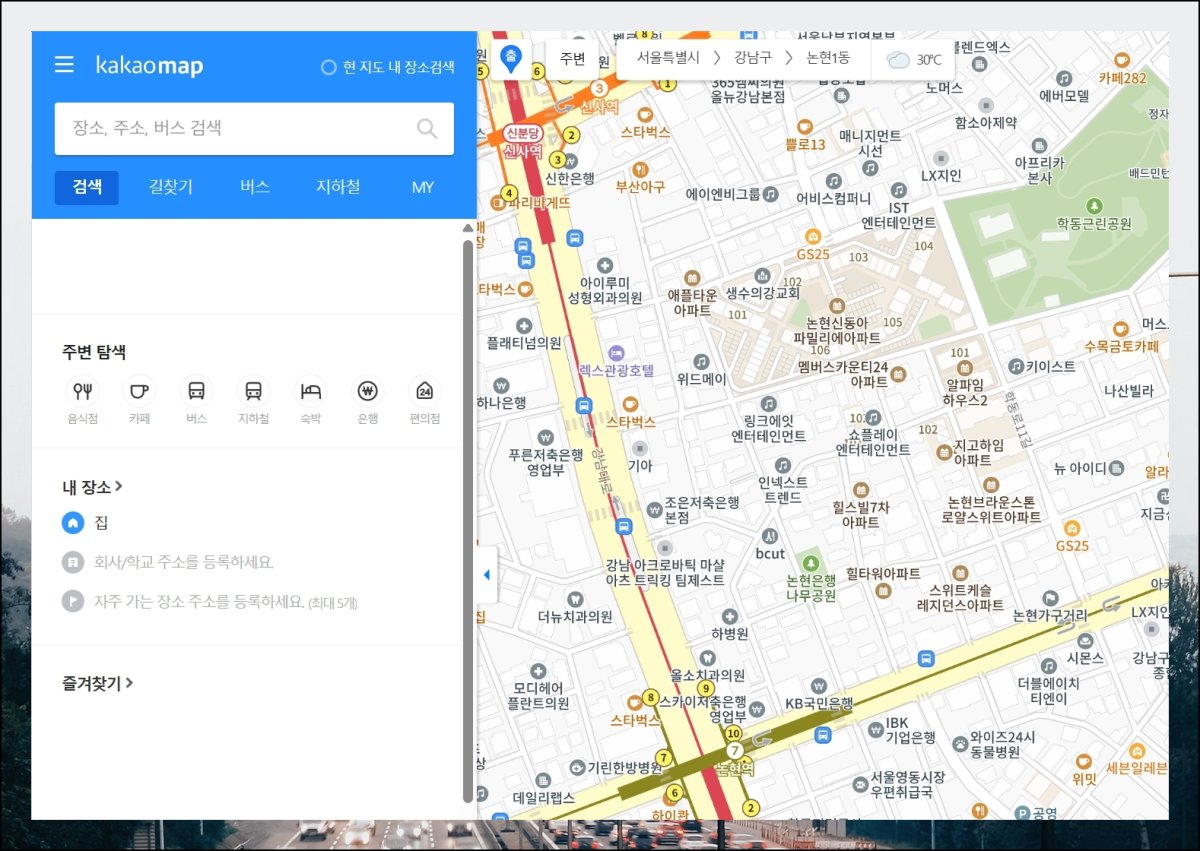
(2) 가려는 곳 검색하기
지도 상단에는 검색창이 자리잡고 있어요. 그 칸에 방문하려는 목적지의 이름을 써 넣으면 됩니다. '서울역'처럼 또렷한 명칭을 입력할수록 조회가 한결 수월해요. 목록이 뜨면 찾던 곳과 맞는지 확인한 뒤 그 줄을 눌러주세요. 그러면 지도에 해당 지점이 찍힙니다. 길 안내가 아직 켜진 건 아니니 다음 방법도 여유 있게 따라오면 됩니다.
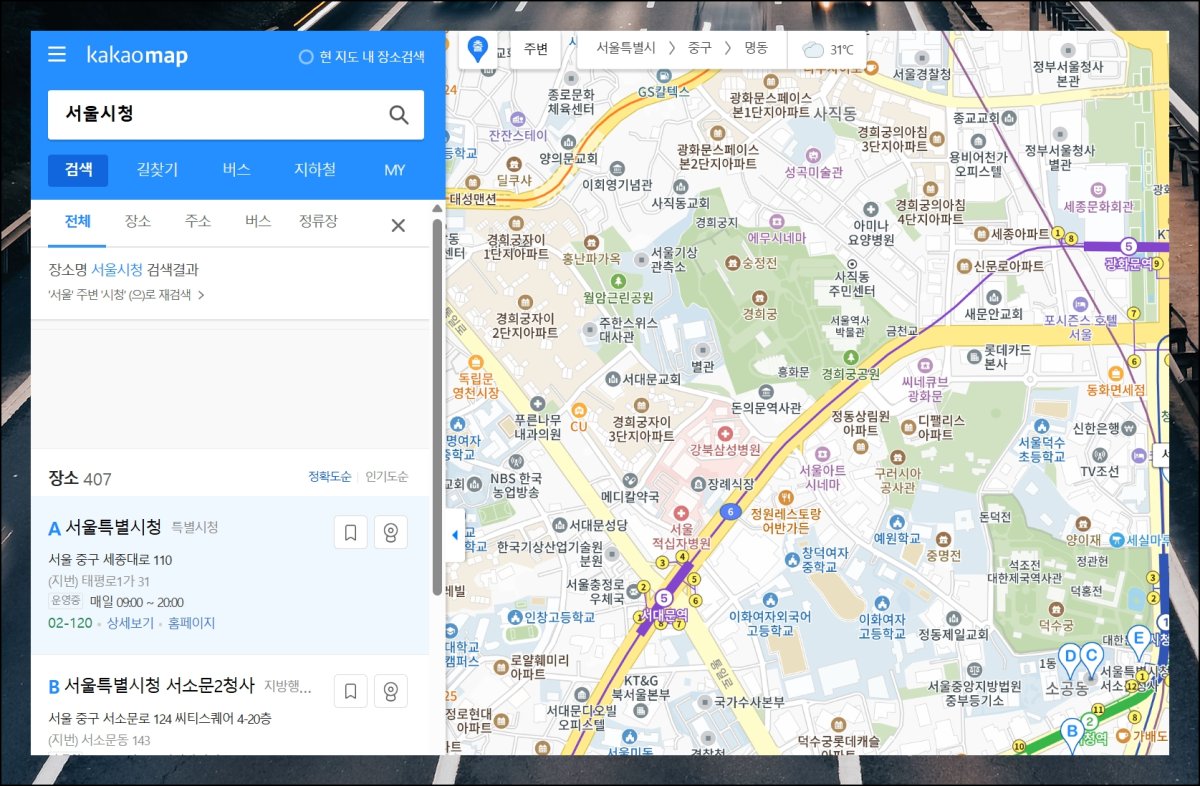
(3) 길찾기 단추 선택하기
목적지를 지정하면 그 장소를 요약한 정보가 화면에 나타나요. 여기서 '길찾기' 단추를 눌러 떠날 곳이나 닿을 곳으로 삼을 수 있습니다. 단추가 단번에 안 보이면 장소 정보 영역을 가볍게 건드려 보세요. 가려져 있던 메뉴가 펼쳐집니다. 대개 파란빛 화살표 그림이 길찾기 기능이에요. 이것이 통행료 조회로 가는 길목입니다.
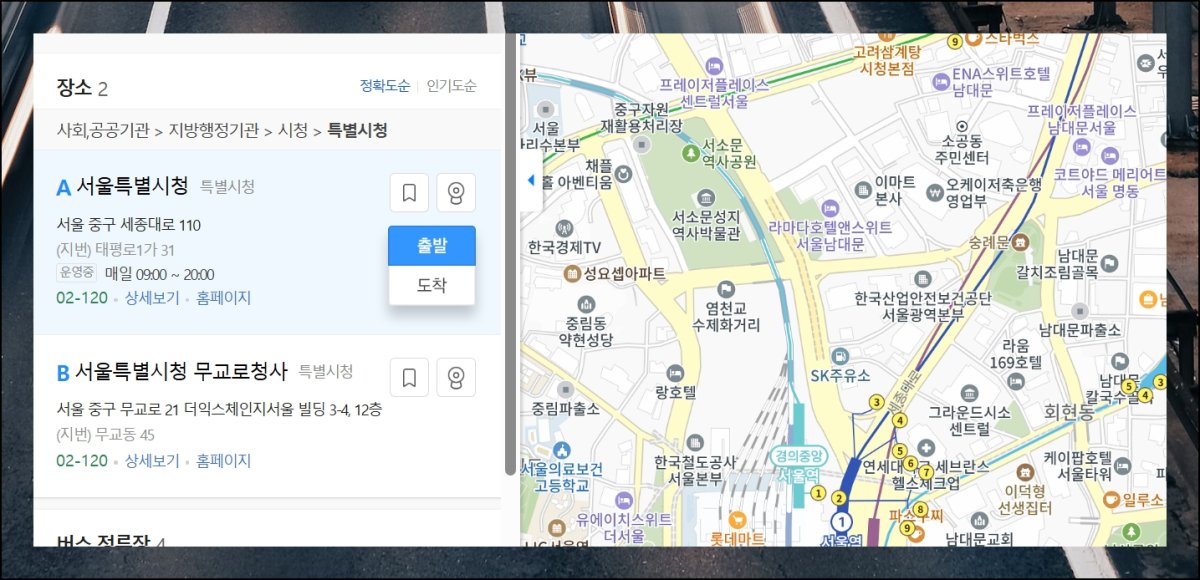
(4) 떠날 곳과 닿을 곳 지정하기
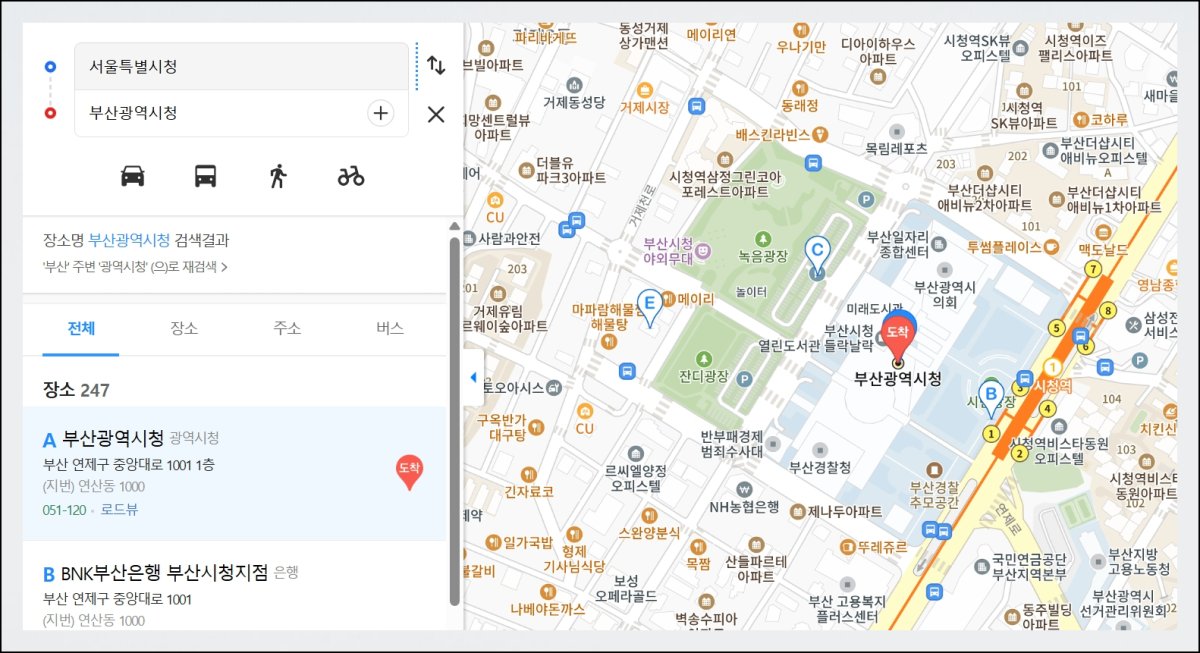
이번에는 출발 지점과 도착 지점을 둘 다 채워야 합니다. 목적지를 먼저 골랐다면 시작할 위치를 검색해 '출발'로 설정해 주세요. 반대 경우라면 도착할 곳을 찾아 지정합니다. 두 군데가 전부 입력되면 지도 위로 파란 줄이 그어지며 추천 길이 모습을 갖춰요. 그 선을 토대로 걸릴 시간과 거리, 그리고 고속도로 통행료가 산출됩니다.
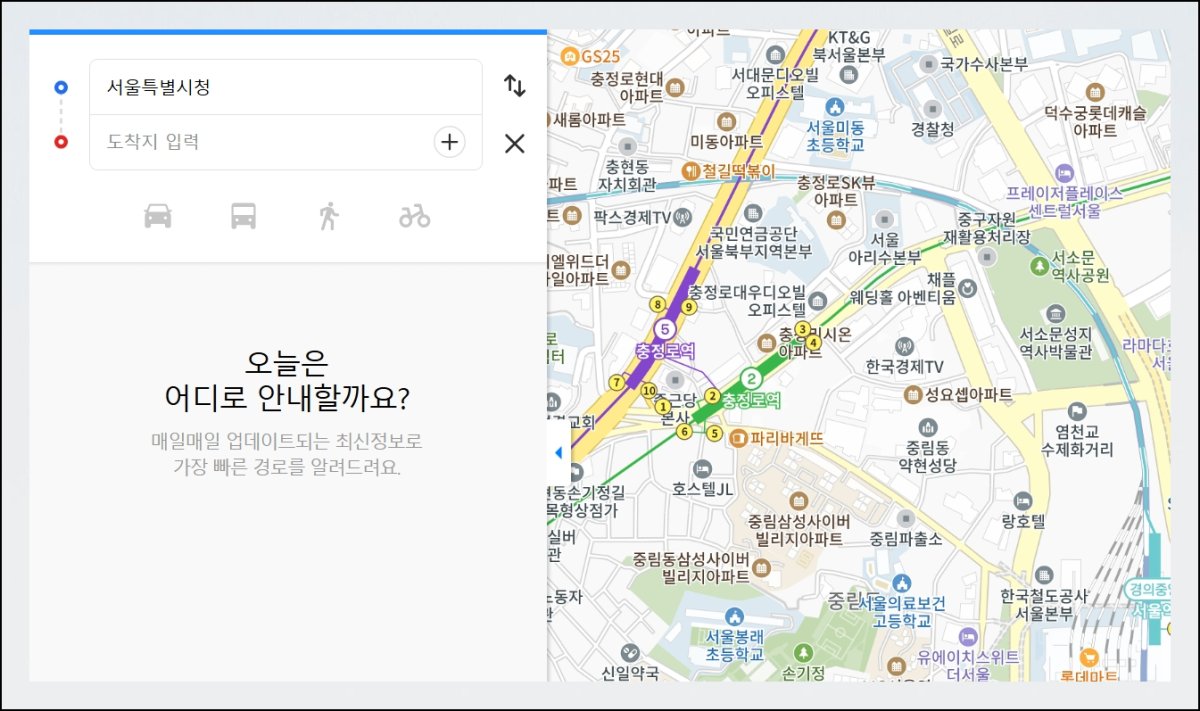
(5) 탈것 종류 선택하기
출발지와 도착지를 모두 채웠는데도 화면이 잠잠할 때가 있어요. 아직 탈것을 고르지 않았기 때문일 공산이 큽니다. 윗부분이나 경로 안내 가까이를 둘러보세요. 차, 대중교통, 걷기 같은 모양이 보일 거예요. 이 가운데 자동차 그림을 반드시 눌러야 합니다. 그래야 차로 달리는 거리와 시간, 핵심인 고속도로 통행료가 떠오르는 방법입니다.
(6) 요금 액수 살펴보기
자동차를 고르면 전체 길과 함께 예상 시간, 기름값, 그토록 찾던 통행료 액수가 등장합니다. 이 숫자가 곧 그 고속도로를 통과할 때 부담할 통행료의 어림값이에요. 다만 이 수치는 보통 승용차를 잣대로 뽑아낸 값일 수 있습니다. 다른 차량을 운전한다면 더 정밀한 조회를 위해 마지막 절차를 한 차례 더 밟아야 해요.
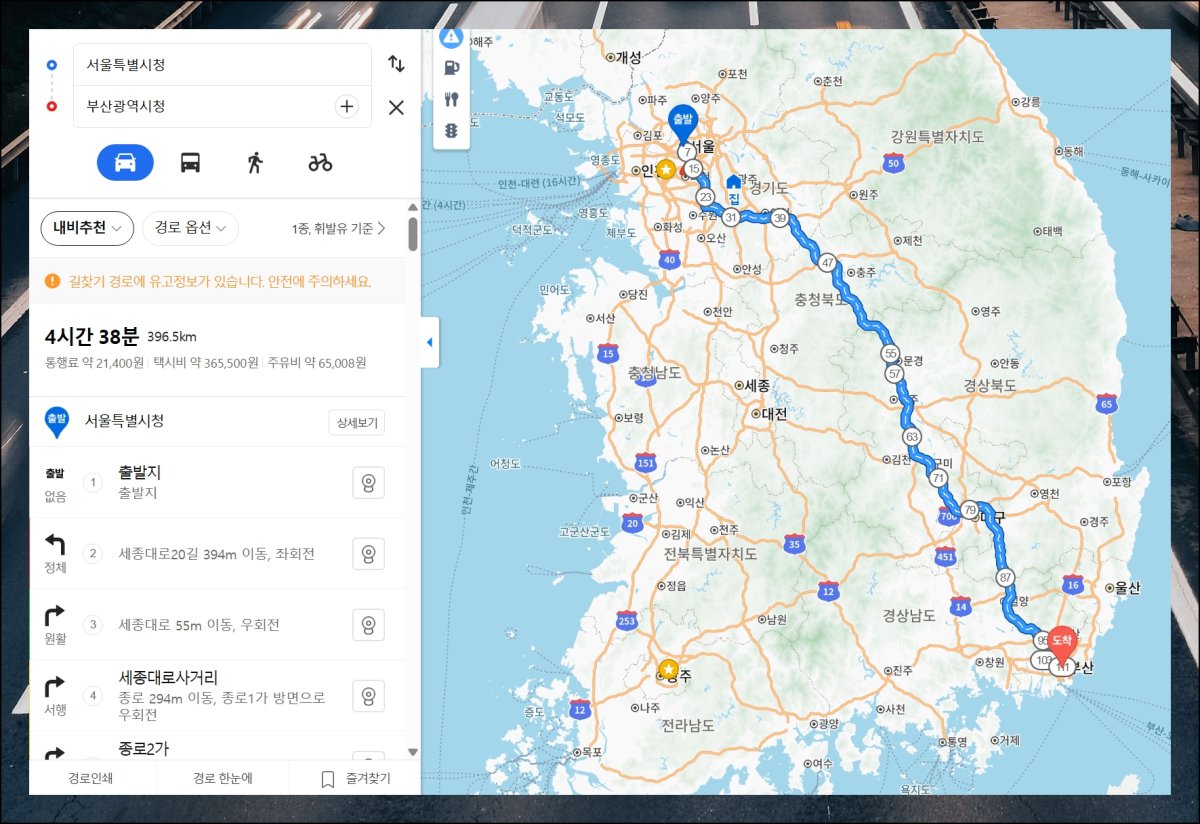
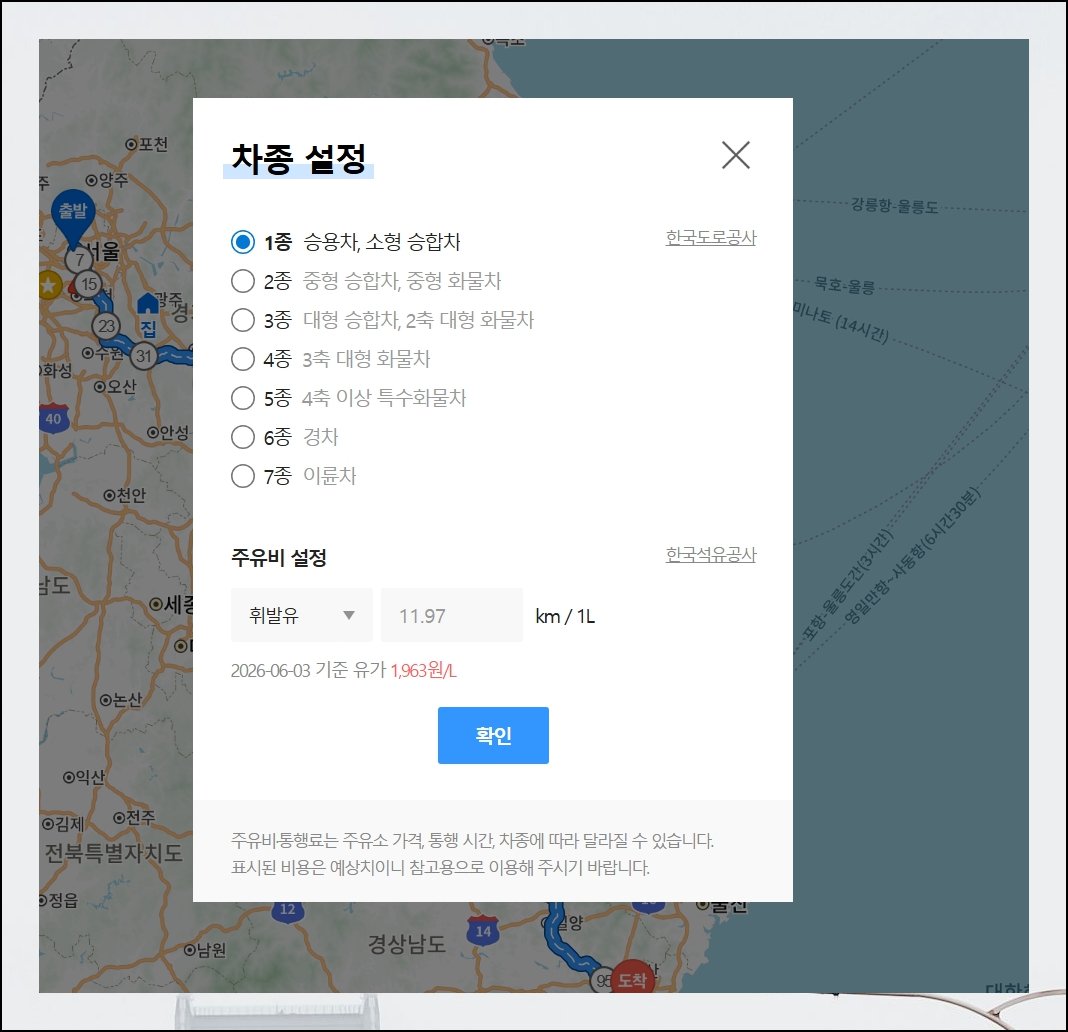
(7) 차종 맞춰 설정하기
가장 정밀한 통행료 조회를 위한 알맹이 단계입니다. 경로 안내 화면에서 '요금 설정'이라거나 비슷한 이름의 단추를 찾아 눌러주세요. 이 자리에서 타고 있는 차의 종류를 손볼 수 있어요. 경차부터 1종 승용차, 덩치 큰 화물차까지 지정할 수 있습니다. 내가 모는 차종을 빈틈없이 맞춰야만 할인까지 반영된, 실제 고속도로 통행료에 가장 가까운 방법으로 조회를 마칠 수 있습니다.
'생활' 카테고리의 다른 글
| 이혼서류 양식 무료다운 및 필수 절차 (0) | 2026.08.28 |
|---|---|
| 75세이상 운전면허 적성검사 안내 (0) | 2026.08.15 |
| 생활 폐기물 스티커 가격표 안내 (0) | 2026.07.27 |
| 실시간 tv보기, 방송 시청 방법 (0) | 2026.06.16 |
| 기상청 지난 날씨 정보 검색 (0) | 2026.05.29 |
| 대법원 나의사건검색 조회 가이드 (0) | 2026.05.20 |
| 천자문 한자쓰기 교본 무료받기 (0) | 2026.04.24 |
| 어린이 동요 연속듣기 무료 사이트 (0) | 2026.04.04 |


