업무 중 급하게 pdf 파일을 손봐야 할 때가 종종 있어요. 계약서 내용을 고치거나 보고서에 빠진 부분을 채워 넣어야 하는 순간이 대표적입니다. 이럴 때 쓸 만한 무료 pdf 편집 프로그램을 알아두면 상당히 유용해요. 텍스트 수정은 물론이고 이미지 삽입이나 워터마크 배치까지 무료로 처리할 수 있거든요.
원본 문서가 따로 없어도 pdf 안의 글자를 직접 바꾸거나 새로운 요소를 추가하는 게 가능합니다. 편집 도구가 직관적으로 구성되어 있어서 처음 다루는 분도 헤매지 않고 작업을 끝낼 수 있어요. 별도 비용 걱정 없이 프로그램을 내려받아 바로 활용해 보세요.
무료 pdf 편집 프로그램, 초보도 바로 쓸 수 있는 무료 추천
(1) 다양한 문서를 자유롭게 바꾸는 법
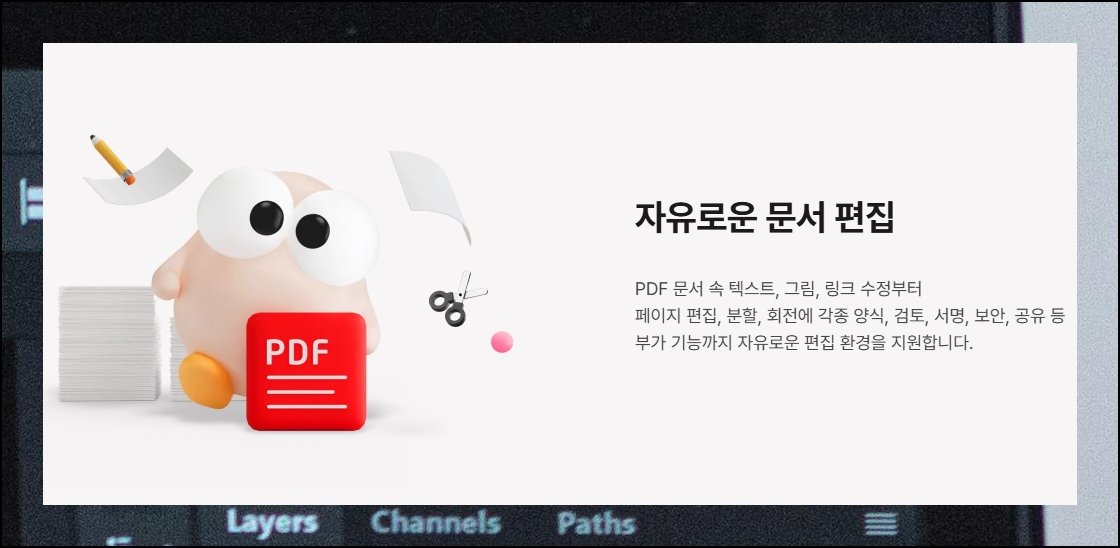
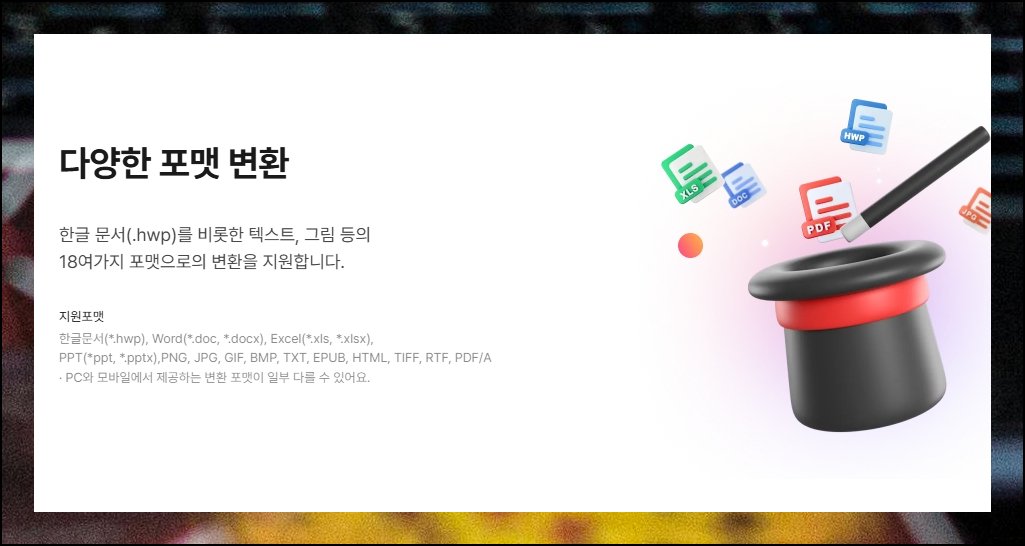
오늘 소개할 프로그램을 쓰면 오피스 파일이나 한글 문서 같은 여러 포맷을 돈 들이지 않고 전환할 수 있어요. pdf 본문을 원하는 대로 편집하는 것도 당연히 되고요. 문서 위아래에 텍스트를 배치하거나 워터마크를 넣는 것도 가능해서 업무 속도가 빨라집니다.
(2) 비용 없이 설치 파일 받기
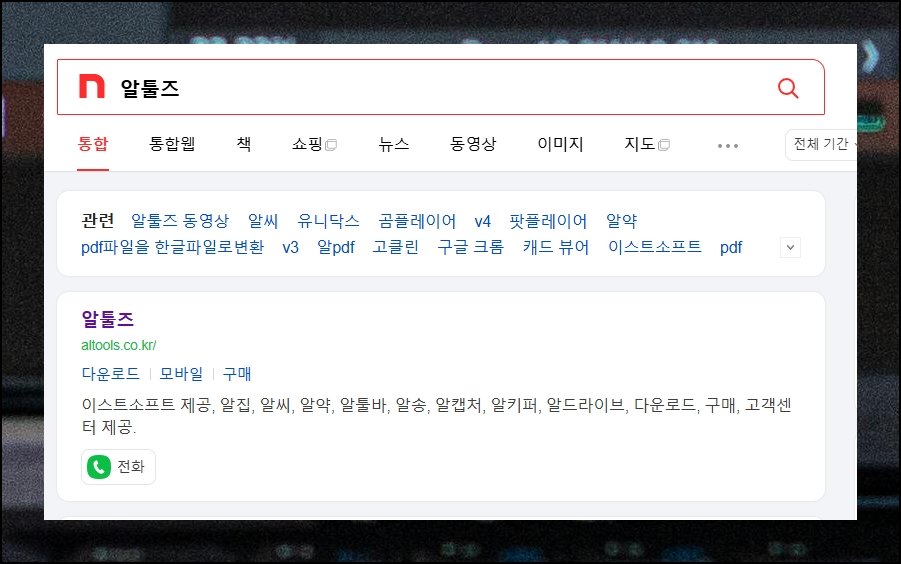
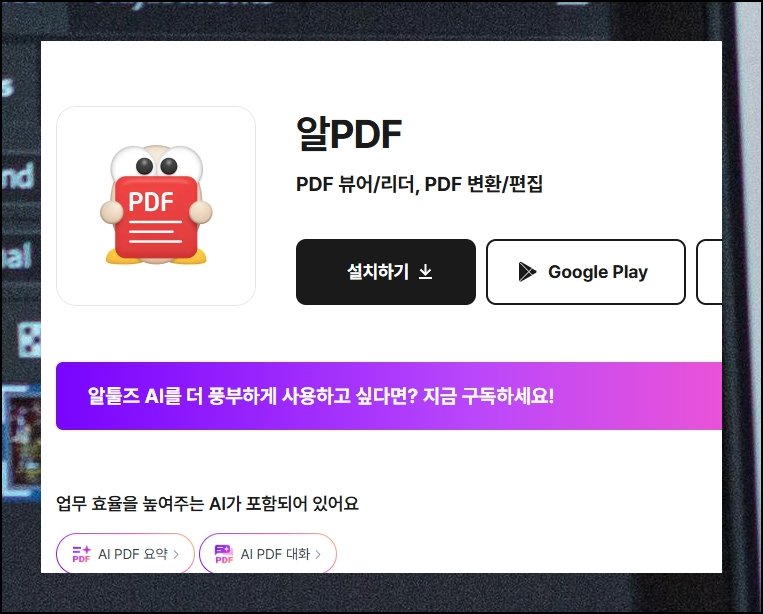
우선 이스트소프트에서 관리하는 알툴즈 웹사이트에 접속해 보세요. 한 푼도 쓰지 않고 프로그램을 가져올 수 있습니다. 세팅 절차 역시 복잡하지 않아서 누구든 막힘 없이 완료 가능해요.
(3) 홈페이지에서 버튼 클릭하기
알툴즈 웹페이지에서 내려받기 구역을 찾아 선택해 주세요. 화면 우측 윗부분에 설치 진행 버튼이 위치해 있을 거예요. 그걸 눌러 pdf 파일을 확보한 다음 바로 구동하면 됩니다. 원래 문서가 없더라도 내용을 손쉽게 편집 가능한 기능이 탑재되어 있어요.
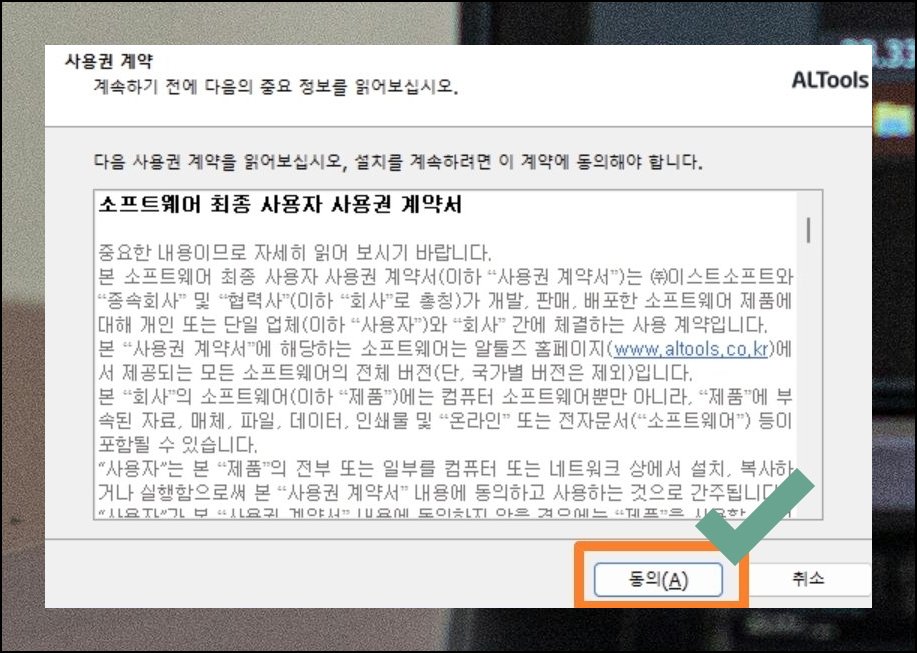
(4) 약관 동의부터 설치 완료까지
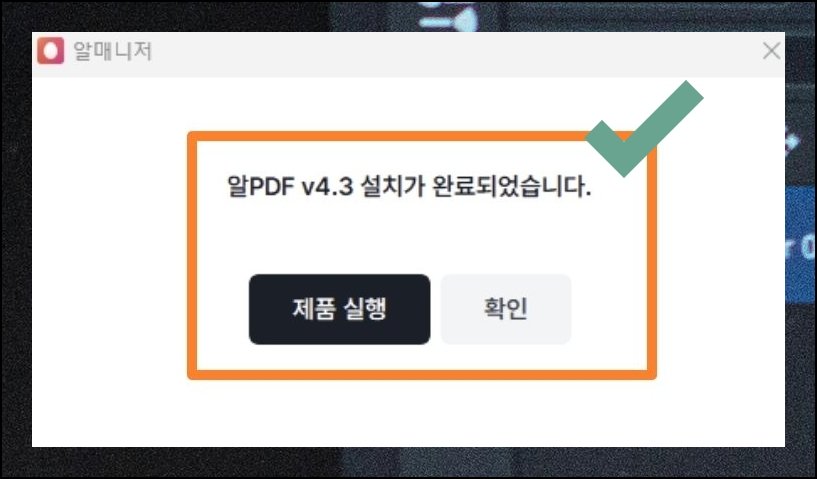
확보한 파일을 두 번 클릭하면 이용 조건 승인 창이 제일 먼저 뜹니다. 세부 사항을 훑어본 후 승인 버튼을 선택하세요. 그다음 시작을 누르면 무료 pdf 편집 프로그램이 알아서 pc에 자리 잡기 시작해요.
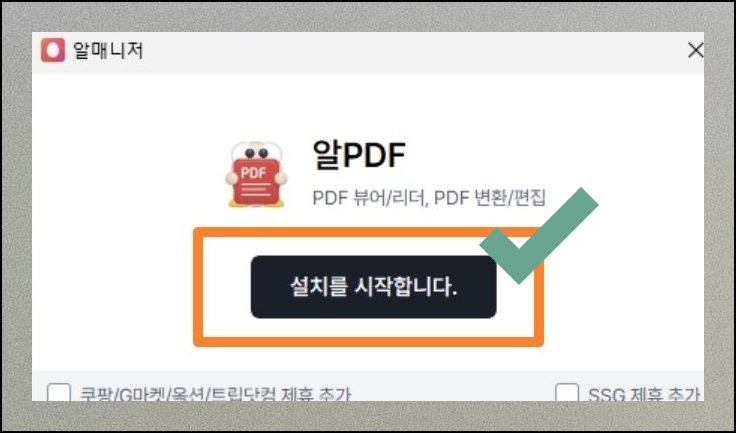
(5) 추가 설치 항목 걸러내기
세팅 과정에서 제휴 소프트웨어나 다른 검색 도구를 같이 넣을지 묻는 창이 등장할 수 있어요. 꼭 써야 하는 게 아니라면 선택 표시를 지워 두는 편이 현명합니다. 원치 않는 앱이 딸려오는 상황을 미리 차단 가능해요.
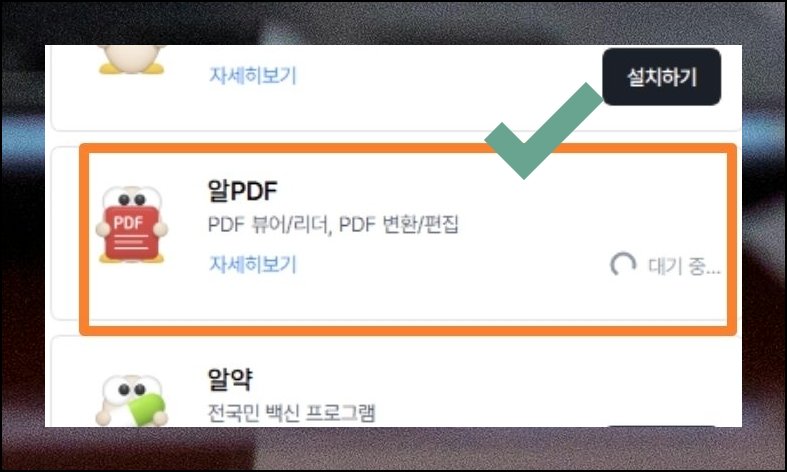
(6) 처음 열었을 때 보이는 화면
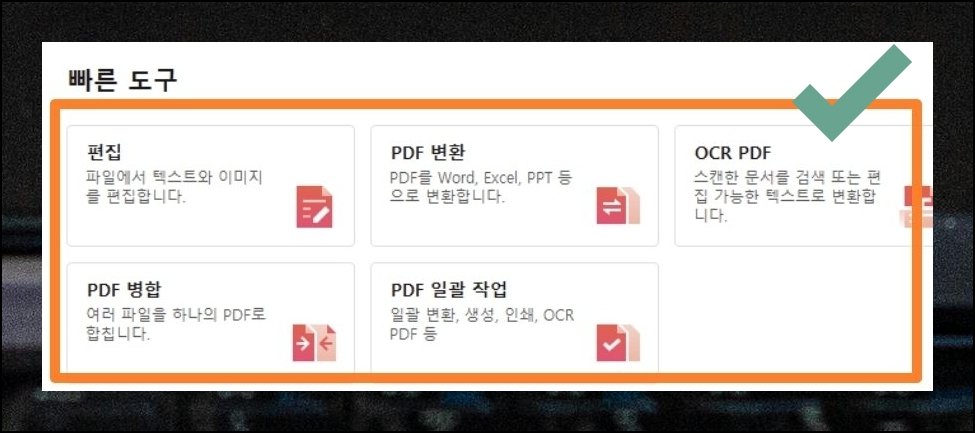
프로그램을 가동하면 단정하게 배열된 초기 화면이 눈에 들어옵니다. pdf 열기 버튼이 곧장 보이니 그걸 눌러 작업할 문서를 지정해 보세요. 레이아웃이 직관적이라 신규 이용자도 금세 손에 익습니다.
(7) 수정 기능 켜는 방법
pdf를 불러들이면 편집 모드 전환 안내 메시지가 표시돼요. 수정 활성화 버튼을 클릭해 주세요. 곧이어 나오는 경고 창에서는 확인을 택하면 됩니다. 모든 변경 작업이 끝난 후에는 내보내기로 결과물을 저장 가능해요.
(8) 알차게 채워진 도구 활용법
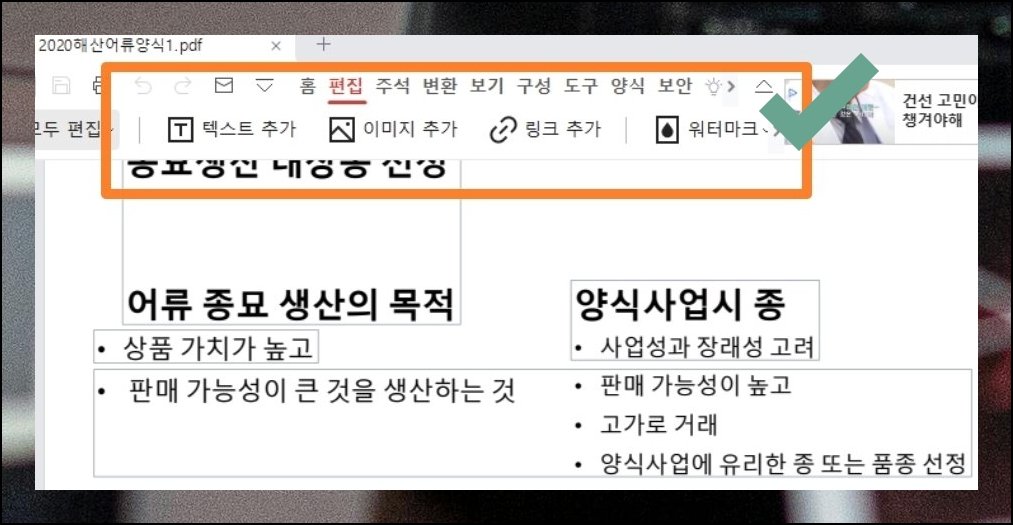
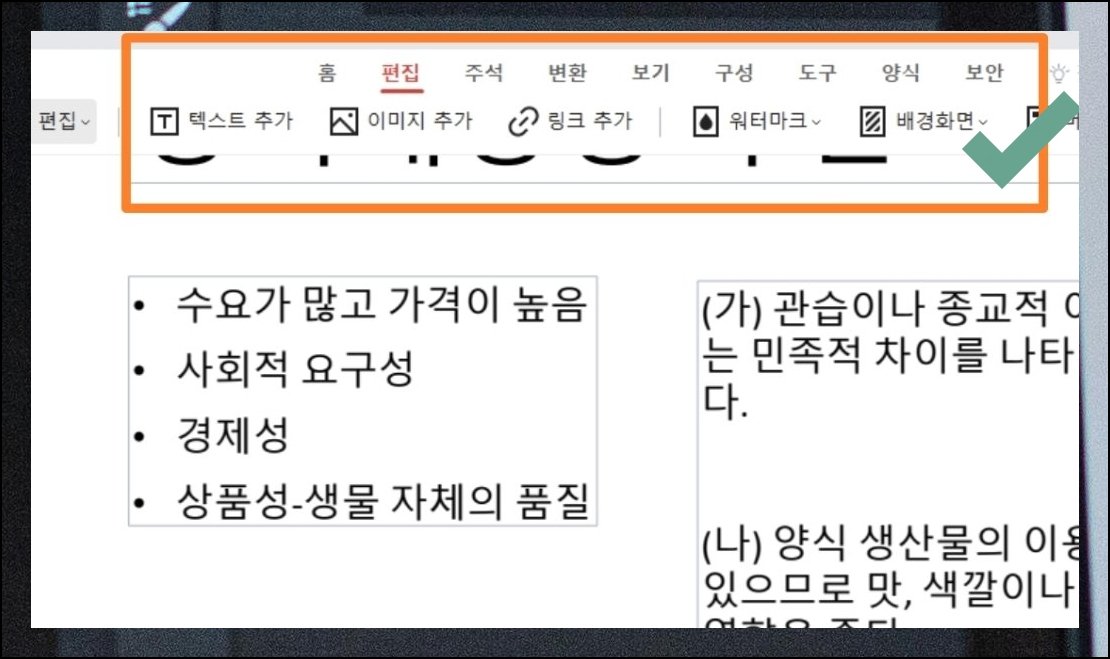
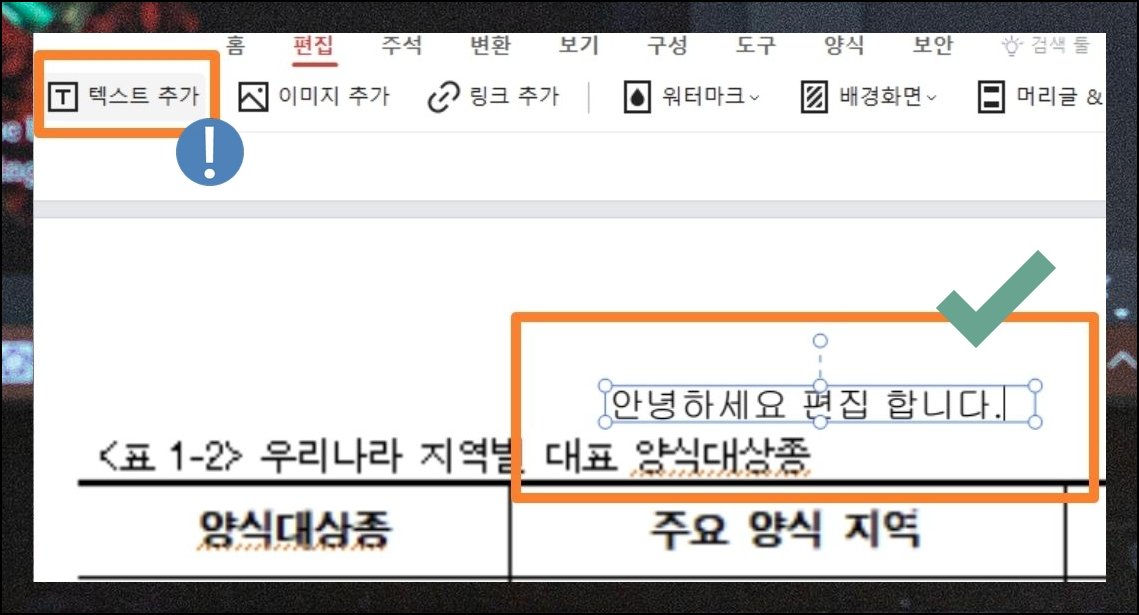
위쪽 메뉴 막대에서 편집 항목을 고르면 pdf 본문을 자유자재로 바꿀 수 있게 돼요. 텍스트 교체, 글꼴 조정, 사진 추가, 하이퍼링크 구성까지 전부 무료로 처리 가능합니다. 검토 탭에는 형광 표시, 도형 삽입, 주석 달기 등 유용한 편집 기능이 갖춰져 있어요. 손볼 곳을 전부 정리했다면 내보내기를 활용해 완성된 pdf를 보관하세요. 이 프로그램 하나만으로도 문서 작업이 한결 가벼워질 거예요.
'테크' 카테고리의 다른 글
| egg압축풀기 프로그램 무료 설치 (0) | 2026.08.25 |
|---|---|
| 현대자동차 소형차 종류 안내 (1) | 2026.07.02 |
| 컴퓨터 자판 특수기호 활용 방법 (0) | 2026.04.28 |
| 메모장 다운로드 컴퓨터 무료 설치 (0) | 2025.12.18 |
| 알씨 동영상 무료 다운로드 프로그램 사용법 (0) | 2025.09.11 |
| 사진 복구 프로그램 무료 사용 방법 (모든 포맷 허용) (2) | 2025.08.27 |
| 사진 동영상 만드는 방법, 손쉽게 무료 제작하기 (0) | 2025.07.06 |
| 엑셀 방향키 셀이동 손쉽게 해결하는 방법 (0) | 2025.06.28 |


